
企业网络出口部署与SSL-VPN远程接入
企业网络出口部署与SSL-VPN远程接入
• 针对公司新办公区网络建设及员工居家办公需求,我负责主导网络出口的部署与远程接入方案。通过部署企业级防火墙划分安全域,配置源NAT策略实现内网终端稳定共享上网;利用NAT Server安全发布内网核心服务器,并配置严格的安全策略进行访问控制。同时,在防火墙部署SSL-VPN网关并分配独立虚拟地址池,下发网络扩展路由。项目顺利上线,保障了百余台终端的日常网络稳定,并让出差员工能随时安全加密地访问内网资源,大幅提升了跨域协作效率。!!!!加上ACL访问控制!!!!核心交换机设旁挂!!!!
针对公司频繁因私接路由器导致IP冲突断网,及核心网络曾发生静态路由环路的问
题,我负责内网优化与安全加固。在三层核心交换机集中部署VLAN、网关与
DHCP服务规范IP分配;利用“最长掩码匹配原则”配置NullO黑洞路由,从逻辑
上彻底切断了汇总路由引发的环路。在二层接入交换机全局开启DHCP Snooping
拦截非法网关,将终端接口设为STP边缘端口并开启BPDUGuard,物理阻断私接
交换设备。项目落地后,内网非法接入与环路故障率下降90%以上,极大降低了日
常排障压力。
交换机堆叠,链路聚合。服务器重新弄。防火墙双机热备
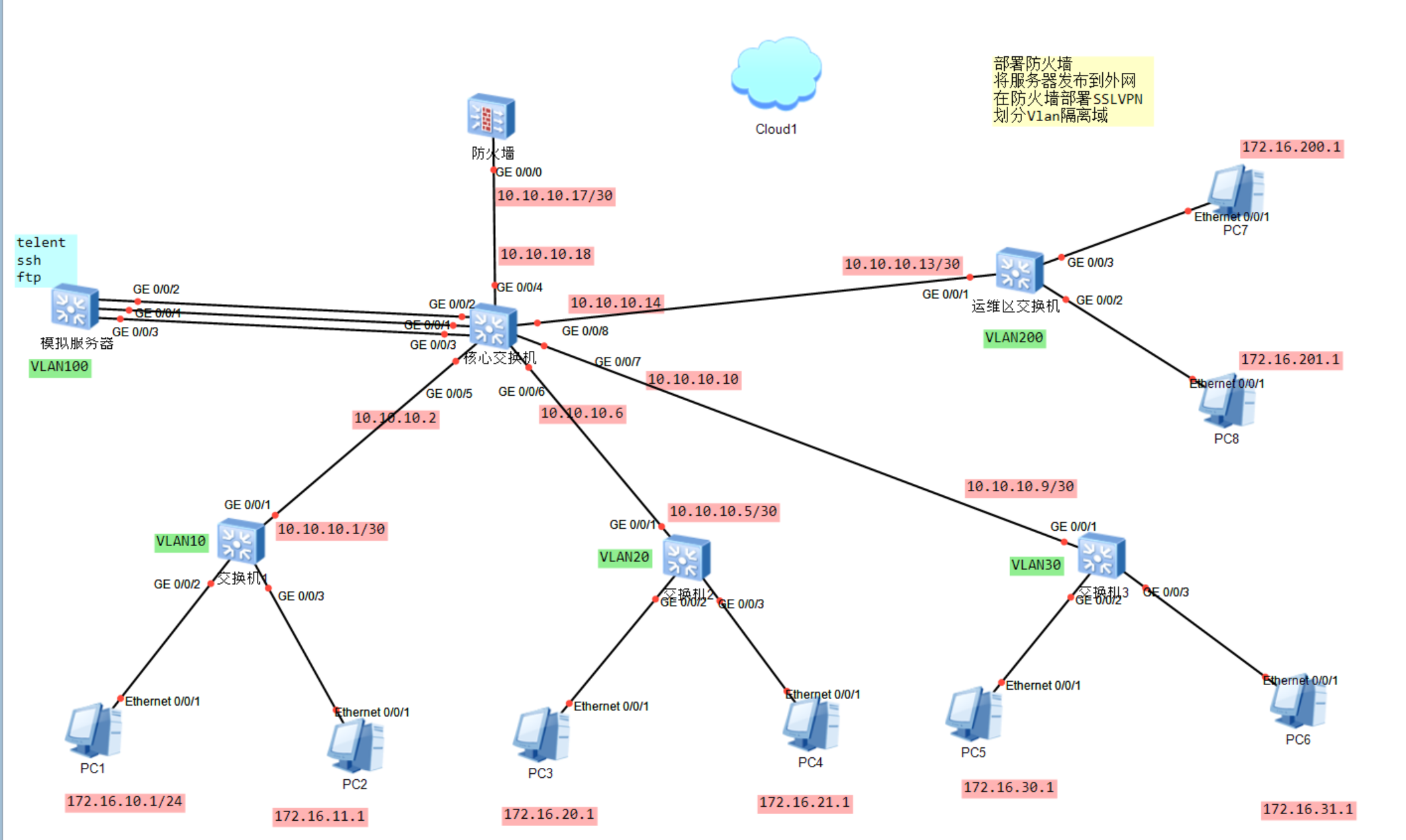
画拓扑图
划分VLAN,配置IP地址
在核心交换机配置网关,并在各交换机上配置互联(trunk,access)
配置路由:核心交换机配置缺省路由。
防火墙基础配置:安全域,接口,NAT,安全策略,发布服务器
部署SSLVPN
回程路由
注意事项
项目需要划分VLAN进行隔离:
不同部门 → 不同 VLAN
服务器单独 VLAN(安全)
运维单独 VLAN(高权限隔离)
VLAN网关全部放核心交换机(统一三层网关)
核心交换机负责VLAN网关和VLAN间路由。
下层交换机为二层交换机,只负责接入+VLAN划分
核心交换机和下层交换机都要创建VLAN,否则识别不出来
PC只用配置IP,子网掩码,网关。不需要路由和VLAN配置
下层交换机也不需要写路由(二层交换机,不路由)
下层交换机接PC的口不需要配IP,交换机要配IP只在VLAN中配管理IP用来远程登录
拓扑里可以没有路由器,核心交换机(三层) → 防火墙 → 互联网,防火墙 = 路由器 + 安全设备
下层交换机与核心交换机之间两个接口不用配IP,只传VLAN。
例:interface GE0/0/1
port link-type trunk
port trunk allow-pass vlan 10 20 30
三层交换机做互联(做路由)时才配IP
核心交换机的VLAN IP写的是网关地址
在核心交换机而不是下层交换机上配DHCP,否则每个交换机都要配DHCP
企业更高级做法:
- DHCP 放在服务器(比如 VLAN100)
- 核心交换机做 DHCP Relay
画拓扑图
划分安全域,划分VLAN及网段,网关,链路IP(图中核心与防火墙间IP),路由(要标方向),标NAT,标SSL VPN,标DHCP及其他服务。
防火墙接Cloud的口为业务口而不是管理口,需要和cloud在同一个网段。管理口只用于登陆设备,不参与流量转发,不能做NAT。
要访问防火墙web界面时,电脑IP需要和防火墙管理口IP在同一网段。管理口要在trust或manage区。
需要让防火墙与cloud相连的接口为业务口,并且与我的vmnet8的IP在同一网段,让防火墙管理口在trust区并且与我电脑的host-only的IP地址在同一个网段。****
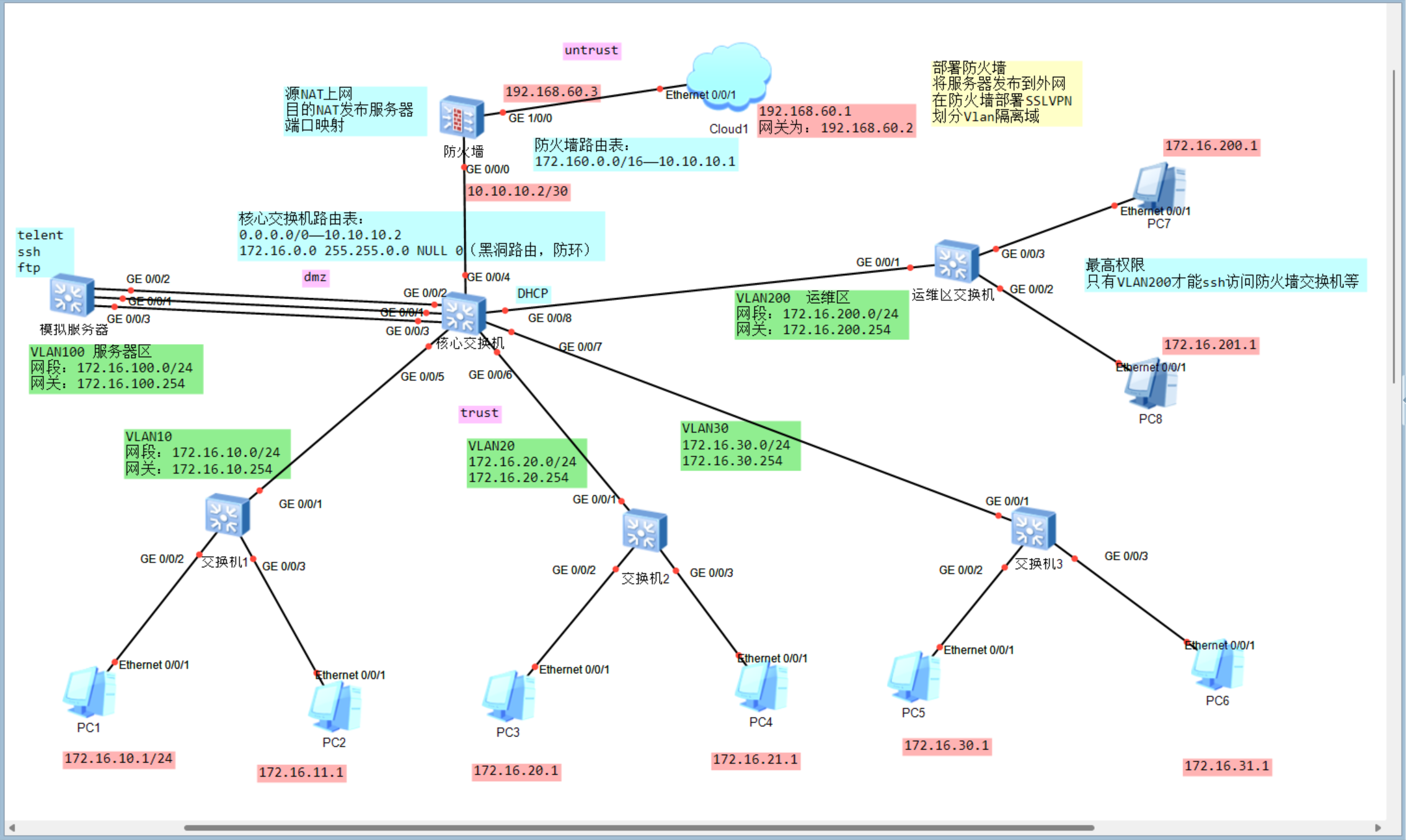
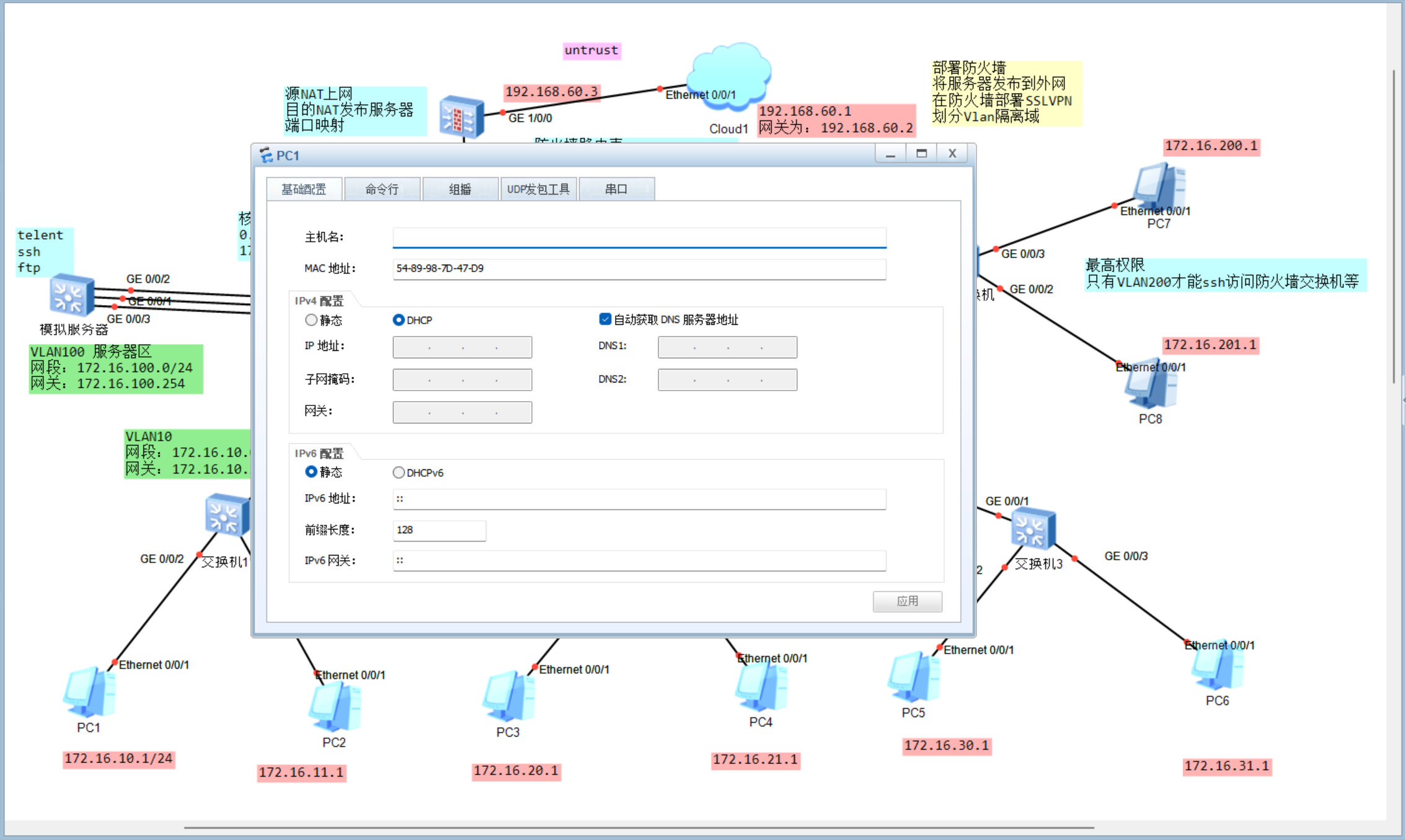
将底部PC都设为DHCP自动获取(在核心交换机配置 )
接入层交换机
1. 基础全局配置
在开始业务配置前,先完成设备的“身份认证”:
修改设备名: 如
sysname Access_SW1,方便后期维护。管理 IP: 给交换机配置一个管理 VLAN(通常是 VLAN 1)或专门的带外管理口 IP,方便你坐在办公室 SSH 远程登录。配置一条缺省路由指向网关。
vlan 300
interface Vlanif 300
ip address 172.16.30.1 24
qu
ip route-static 0.0.0.0 0 172.16.30.254登录安全: 开启
Stelnet (SSH)或Telnet,设置aaa用户名和密码。stelnet server enable#开启SSH服务
rsa local-key-pair create#生成密钥
user-interface vty 0 4#同时允许五个人在线
authentication-mode aaa#认证模式设为用户名密码
protocol inbound ssh#允许ssh登录
quaaa#aaa是华为设备管理用户的“管家”
local-user admin password cipher admin@123#设置用户名admin和加密密码admin@123
local-user admin service-type ssh
#允许此用户使用ssh
local-user admin privilege level 15
#设置最高权限(0-15,15是管理级)
qu
2. 接口业务配置(核心步骤)
这是让终端设备上网的关键:
**创建业务 VLAN:**需要创建“经过”这台交换机的业务 VLAN 和管理 VLAN。
vlan 10配置 Access 端口:
- 将连接 PC 的端口设置为
port link-type access。 - 将端口加入对应 VLAN:
port default vlan 10。
- 将连接 PC 的端口设置为
配置 Trunk 上行口:
将连接核心交换机的端口设置为
port link-type trunk。关键: 必须放行业务 VLAN 流量:`port trunk allow-pass vlan 10 。
interface GigabitEthernet 0/0/1
port link-type trunk
vlan 10
interface GigabitEthernet 0/0/2
qu
interface GigabitEthernet0/0/3
port link-type accessqu
3. 链路高可用(如果存在多链路)
Eth-Trunk(链路聚合): 如果你的接入交换机和核心之间连了两根线,需要配置链路聚合以增加带宽并实现冗余备份。
STP(生成树协议): 确保开启 STP(华为默认开启),并建议配置 边缘端口(Edge Port)。
小技巧: 将连接 PC 的接口设为边缘端口,可以让 PC 连上瞬间就进入转发状态,不需要等待 30 秒的收敛时间。
4. 接入安全配置(真实项目常做)
在真实场景中,为了防止别人乱插设备,通常会配:
- 端口安全(Port Security): 绑定 MAC 地址,防止私接小路由器。
- DHCP Snooping: 防止有人在下面私自接一个路由器导致其他 PC 领到错误的 IP 地址(防止“伪 DHCP 服务器”)。
- 防环路检测: 开启
loopback-detection,防止办公室内部由于网线乱插导致的小范围广播风暴。
真实项目会批量设置端口,预留未来,以后新加入PC就不用再配置一遍接入安全。
接入交换机24个口,一个接了上层核心交换机,剩下的全部批量设置。
创建并进入一个临时端口组,选中 2 到 24 号口
[Access_SW1] port-group group-member GigabitEthernet 0/0/2 to GigabitEthernet 0/0/24
基础接入配置
[Access_SW1-port-group] port link-type access[Access_SW1-port-group] port default vlan 10 # 假设这些口都属于 VLAN 10
开启 STP 边缘端口(插线即连通,防震荡)
[Access_SW1-port-group] stp edged-port enable
开启 DHCP Snooping(防私接路由器)
[Access_SW1-port-group] dhcp snooping enable
开启 Loopback-detection(防本地环路)
[Access_SW1-port-group] loopback-detect enable[Access_SW1-port-group] loopback-detect action shutdown # 发现环路直接关掉端口
开启端口安全(限制 MAC 地址)
[Access_SW1-port-group] port-security enable[Access_SW1-port-group] port-security max-mac-num 1 # 每个口只准接一台设备[Access_SW1-port-group] port-security protect-action restrict # 违规时丢弃报文并上报日志
退出组配置
[Access_SW1-port-group] quit
接入层交换机完整配置脚本
1 | system-view |
终极版整理好脚本(以 SW3 为例)
1 | system-view |
二层交换机配缺省路由,下一跳应为交换机网关。
配置核心交换机
1 | vlan 100 |
1 | # 开启生成树并设置核心为根桥(防止二层环路震荡) |
配置网关
1 | # 业务网段网关 |
3. 配置 DHCP 地址池(让 PC 自动获取 IP)
核心交换机作为 DHCP Server,必须开启全局功能并关联接口。
1 | dhcp enable |
4. 物理接口配置(下联接入层)
核心的 G0/0/5、G0/0/6、G0/0/7、 G0/0/8分别连接四台接入交换机。
1 | port-group group-member GigabitEthernet 0/0/5 to GigabitEthernet 0/0/8 |
1 | [Core_SW] interface GigabitEthernet 0/0/6 |
核心交换机下联接口需要放行vlan100,否则服务器返回的数据无法到达。
如果服务器是直连核心: 核心的物理口会配置成 access vlan 100,确实不经过 Trunk。
但在你的拓扑图中: 服务器区通常由专门的服务器接入交换机组成。如果你那 4 个接口(G0/0/5-8)中,有任何一个连接的是下层的交换机,且该交换机下挂了服务器,那么这个 Trunk 口就必须承载 VLAN 100。
为了保险: 在核心交换机连接所有接入层交换机的 Trunk 链路上放行所有业务 VLAN(10/20/30/100)是最稳妥的做法。
运维区建议做“静态绑定”: 运维 PC 通常需要访问服务器、登录防火墙、管理交换机。如果 IP 经常变动,你可能需要在防火墙上反复修改权限策略。
建议: 在核心交换机的 DHCP 地址池里,根据 PC 的 MAC 地址做 Static-bind,确保你那台运维电脑永远拿到的都是同一个 IP(比如
172.16.200.100)。
核心与防火墙之间也需要单独划分vlan。
5. 出口路由配置(对接防火墙)
假设核心 G0/0/4连接防火墙,互联地址为 10.10.10.1/30。
1 | interface Vlanif 800 |
建议: 按照惯例,通常防火墙(出口设备)用 .1,交换机用 .2。如果你现在这样写也可以,但等会儿配置防火墙接口时,记得把防火墙内口配成 10.10.10.2。
远程管理
1 | # --- 6. 远程管理配置 (SSH) --- |
在华为设备中,即便你定义了全局地址池(ip pool),如果不把这个池子绑定到对应的三层接口(Vlanif)上,核心交换机在收到来自该 VLAN 的 DHCP 请求时,是不知道该用哪个地址池来回应的。
请按照以下步骤补全配置,VLAN 20 和 VLAN 30 都需要补上:
补全核心交换机(Core_SW)配置
请在核心交换机上执行以下命令:
1 | system-view |
如何实现“运维能访问,其他不能访问”?
这是本项目的核心安全需求。由于你的网关全在核心交换机上,如果不加限制,VLAN 10/20/30 默认都能 Ping 通管理 IP。你需要通过 ACL(访问控制列表) 来实现隔离。
1 | # 1. 定义 ACL,只允许运维网段访问设备管理端口(通常是22端口或所有端口) |
- 管理面完全隔离:
- VLAN 10/20/30 的 PC:即使它们知道交换机的管理 IP(172.16.200.x),当它们尝试通过 SSH 或 Telnet 登录时,请求会在进入交换机虚拟终端(VTY)的一瞬间被
rule 10拦截。它们会看到“Connection refused”或超时。 - 运维区 PC (VLAN 200):只有 IP 地址处于
172.16.222.0/24段的电脑,才能成功弹出用户名和密码输入框。
- VLAN 10/20/30 的 PC:即使它们知道交换机的管理 IP(172.16.200.x),当它们尝试通过 SSH 或 Telnet 登录时,请求会在进入交换机虚拟终端(VTY)的一瞬间被
- 注意: 这段代码只限制了“远程管理登录”。如果 VLAN 10 的 PC 去 Ping 交换机的管理 IP,通常还是能 Ping 通的(因为 Ping 走的是 ICMP 协议,不一定触发 VTY 线路的检查),但它们无法控制设备。
“PC 不能访问运维区电脑”:现实需要做!!!!
现实情况中的三层防护架构:
管理层面控制(你已经做的): 利用 ACL 限制谁能通过 SSH/Web 登录设备。
流量访问控制(你还需要做的): 禁止普通业务网段主动访问运维网段。通常在核心交换机的业务接口上配置 ACL,或者在防火墙上配置策略。
- 策略逻辑: 允许
运维区 -> 业务区(方便运维排查故障);拒绝业务区 -> 运维区(防止逆向攻击)。
- 策略逻辑: 允许
单向访问限制: 利用防火墙的状态检测功能,只允许运维区 PC 发起连接。
核心交换机上
1 | # 定义一个新的 ACL,限制业务网段去往运维网段 |
traffic-filter这个命令在ensp交换机中没有。
防火墙配置
. 开启防火墙的管理权限(CLI 操作)
在进入 Web 之前,你得先在命令行给管理口“开门”。通常防火墙的 GigabitEthernet 0/0/0 默认就是管理口。
1 | interface GigabitEthernet 0/0/0 |
管理口到底连哪个设备?
结论:在 eNSP 实验中,管理口(G0/0/0)通常只连接 Cloud。
- 物理逻辑: 现实中,管理口通常接在专用的管理交换机上。但在实验环境里,为了让你能用宿主机的浏览器配置防火墙,管理口必须接
Cloud。 - 业务逻辑: 业务口(如 GE 1/0/0)负责让你内网的 PC 上网,而管理口只负责让你登录防火墙的 Web 界面。
- 关键点: 确实不需要连核心交换机,除非你想通过内网 PC 去管理防火墙。
2. 网段对应关系(重要!)
你的理解基本正确,具体的逻辑如下:
| 链路位置 | 接口示例 | 要求 |
|---|---|---|
| 核心交换机 ↔ 防火墙 | GE 0/0/4 ↔ GE 0/0/0 (业务) | 必须在同一网段(如 10.10.10.0/30)。 |
| 防火墙 (业务口) ↔ 外网 | GE 1/0/0 ↔ Cloud | 必须与你用于上网的虚拟网卡(VMnet8)在同一网段。 |
| 防火墙 (管理口) ↔ 宿主机 | G 0/0/0 (管理) ↔ Cloud | 必须与你用于管理的虚拟网卡(VMnet1)在同一网段。 |
以下是进入 Web 界面后的标准操作步骤:
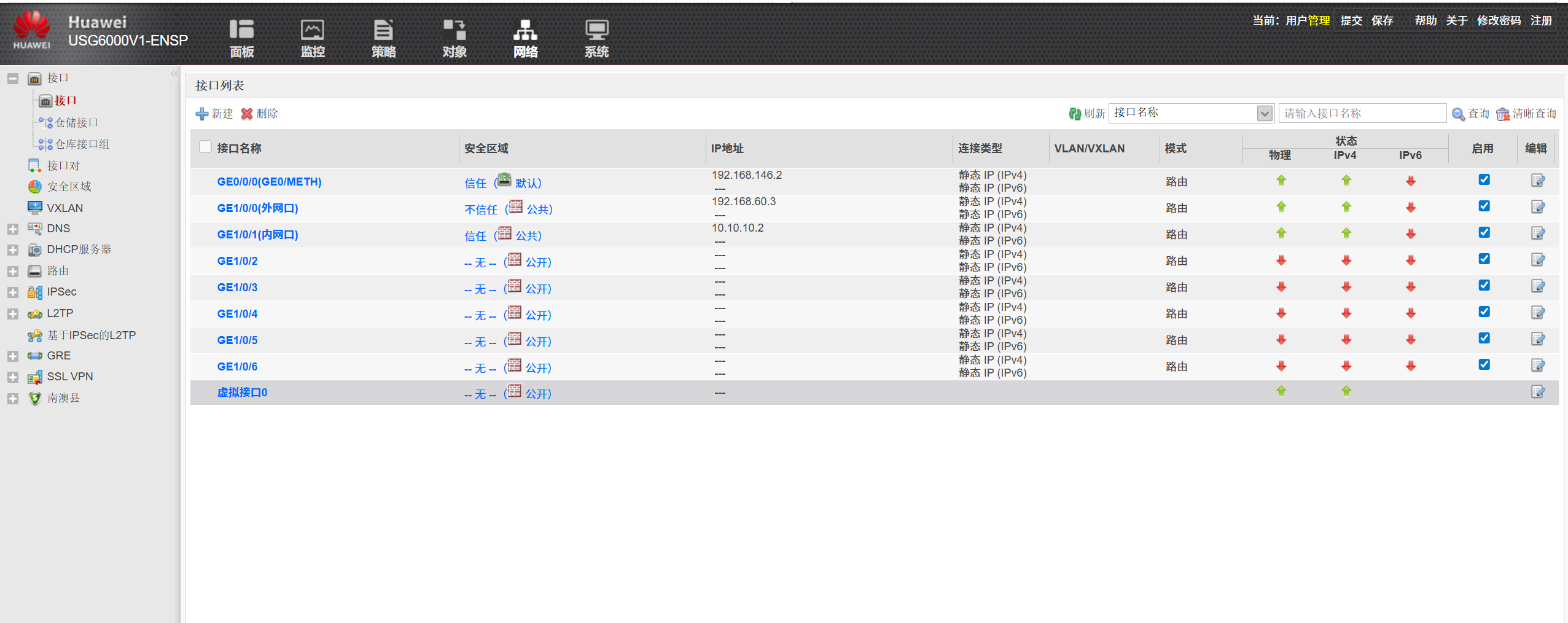
1. 完善接口与安全域配置 (Network -> Interface / Zone)
虽然你可能在 CLI 做了基础配置,但在 Web 界面中需要确认并细化:
- 管理口 (G0/0/0):确认属于
Trust域,检查Service Management是否开启了 HTTPS 和 Ping。 - 内网互联口 (GE 0/0/0):确认 IP 为
10.10.10.2/30,将其加入Trust域。 - 外网出口口 (GE 1/0/0):确认 IP 处于
VMnet8网段(如192.168.60.3),将其加入Untrust域。 - 服务器区口 (DMZ):如果你在拓扑中将服务器单独接入防火墙,需将其划入
DMZ域。
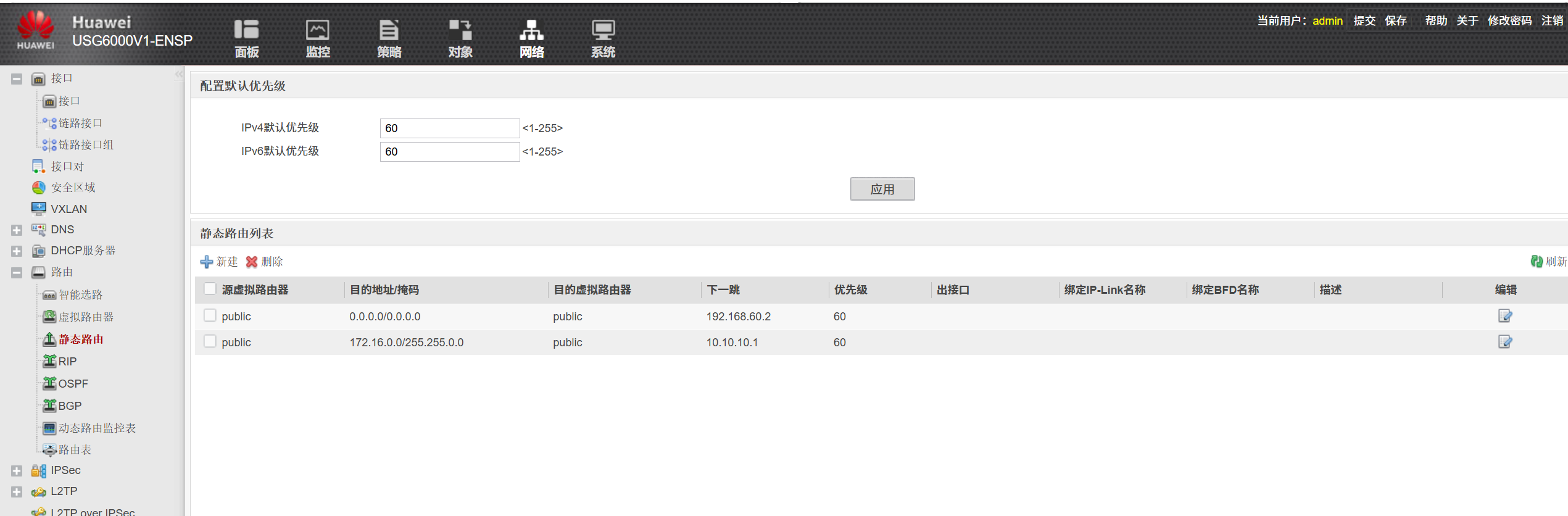
2. 配置静态路由 (Network -> Route -> Static Route)
确保防火墙知道数据包的去向:
- 新建默认路由:目的
0.0.0.0/0,下一跳指向VMnet8的网关(通常是.1或.2),用于上网。 - 新建回程路由:目的
172.16.0.0/16,下一跳指向核心交换机的互联 IP10.10.10.1。如果没有这条路由,内网流量能发给防火墙,但防火墙不知道怎么回包。
3. 配置源 NAT 策略 (Policy -> NAT Policy)
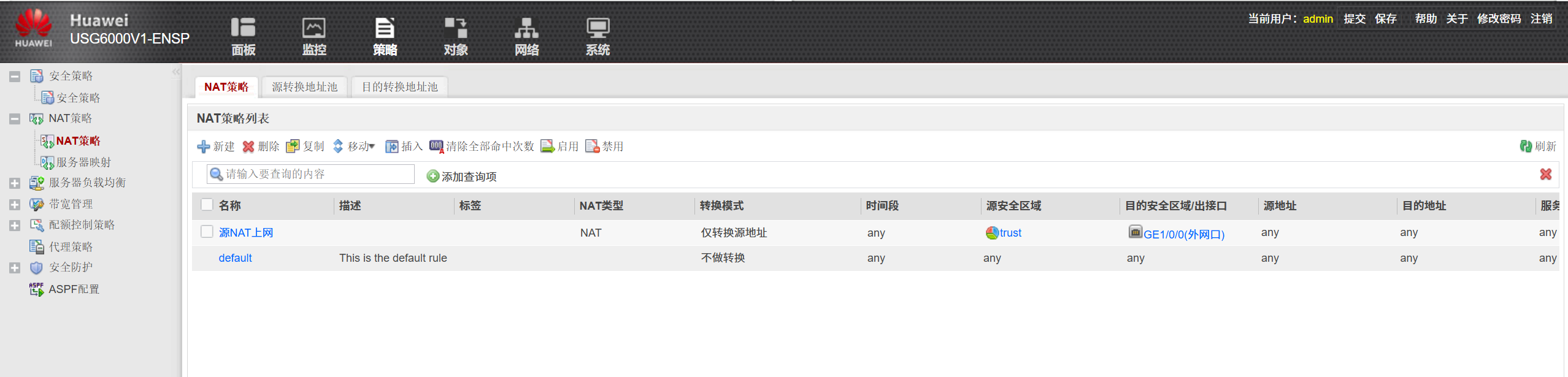
让内网私有 IP 能够访问互联网:
- 源地址:添加内网业务网段
172.16.0.0/16。 - 转换方式:选择
Easy IP或地址池转换。 - 出接口:选择连接外网的
GE 1/0/0。
4. 配置安全策略 (Policy -> Security Policy)
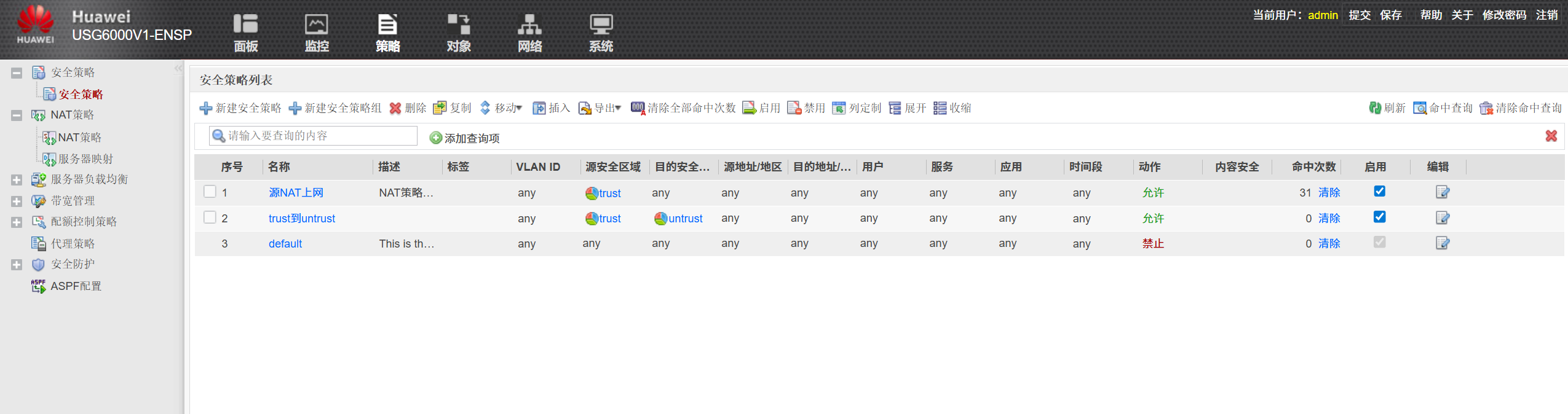
这是最关键的一步,华为防火墙默认拒绝所有跨域流量:
- Trust -> Untrust:允许内网员工访问互联网。
- Trust -> Local:如果你需要从内网 PC 访问防火墙 Web 界面,需配置此策略。
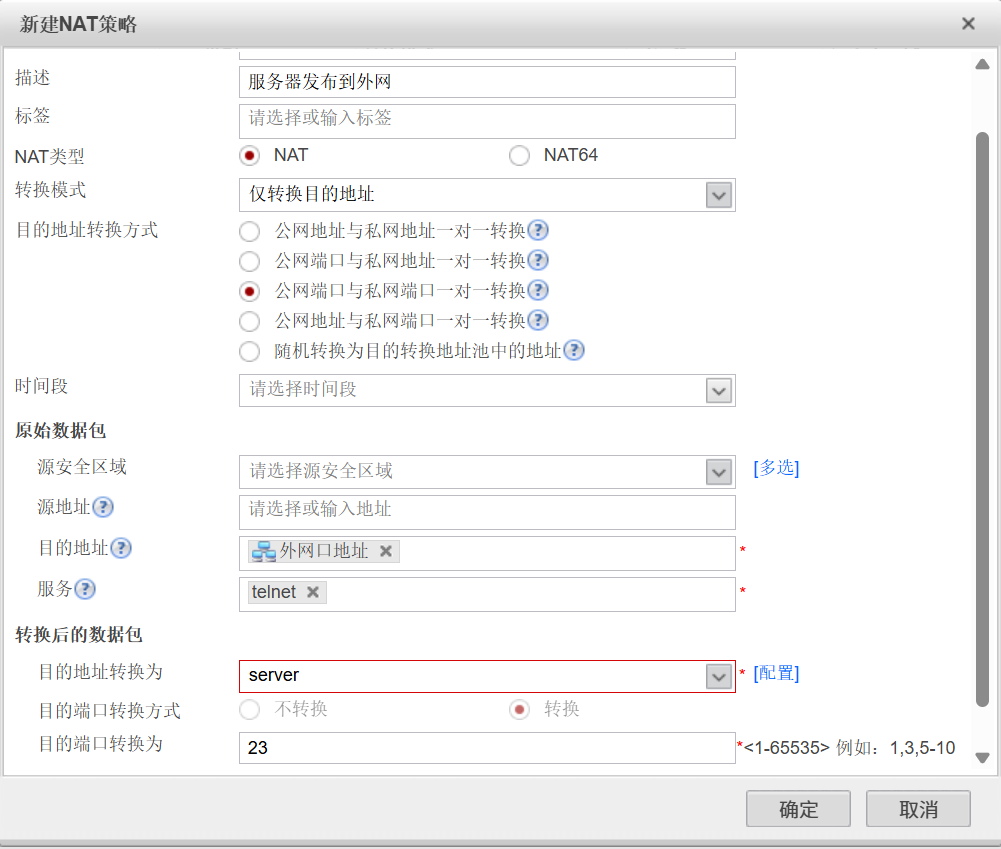
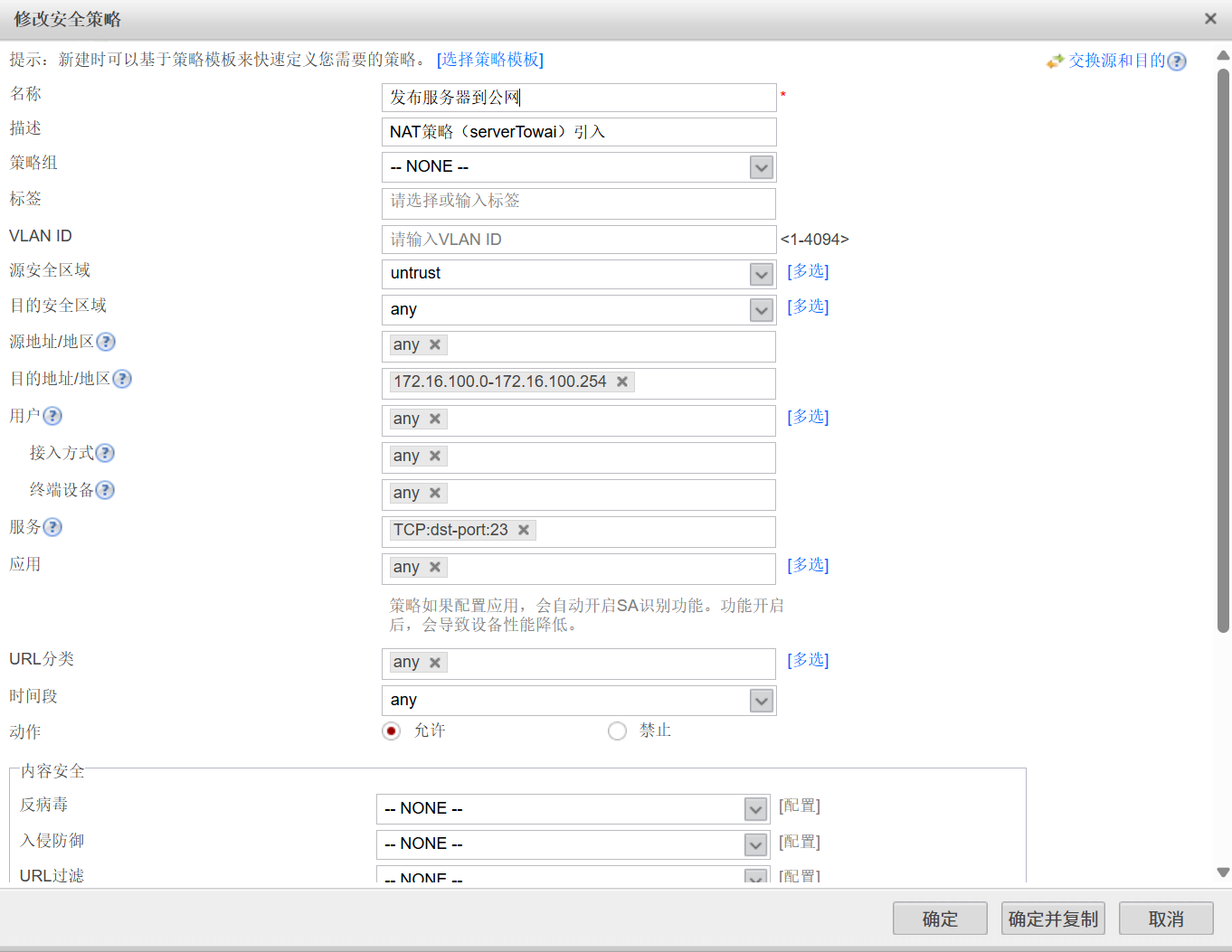
- Untrust -> DMZ (可选):如果做了 NAT Server 发布服务器,需要放行外网对服务器 IP 的特定端口访问。
配置目的NAT
5. 部署 SSL-VPN (Object -> User -> VPN)
这是你项目需求中的重点:
- 创建虚拟地址池:例如
10.1.2.0/24,分配给远程办公员工。 - 配置用户/组:创建用于 VPN 登录的用户名和密码。
- 网络扩展路由:下发
172.16.0.0/16路由,让员工拨入后能访问内网。 - 安全策略:务必添加一条
SSLVPN -> Trust的放行策略。
配置服务器
设vlan
给vlan设ip
开启stelnet服务
vty